



Consent Mode v2 laat Google-tags reageren op de keuze van je bezoeker. Een werkende inrichting vraagt een banner, de juiste standaardwaarden, een update na de keuze en tags die zich daarnaar gedragen. Met deze handleiding controleer je die keten zonder een groen vinkje in één dashboard als volledige eindtest te gebruiken.
Direct naar jouw vraag
Maak één eigenaar van de toestemming
Bepaal waar de cookiebanner wordt beheerd en welke component de toestemming doorgeeft. Zoek daarna alle plaatsen waar Google-tags geladen worden: tagmanager, thema, marketingplugin en losse code. Dubbele installaties kunnen verschillende toestemmingsstanden doorgeven of dezelfde aankoop meermaals registreren.
Leg de verantwoordelijkheden vast. Wie past de banner aan, wie beheert de tagmanager en wie beoordeelt de meetuitkomsten? Noteer de gebruikte container en de gepubliceerde versie. Gebruik een aparte testomgeving of previewfunctie voordat je de bestaande meetroute vervangt.
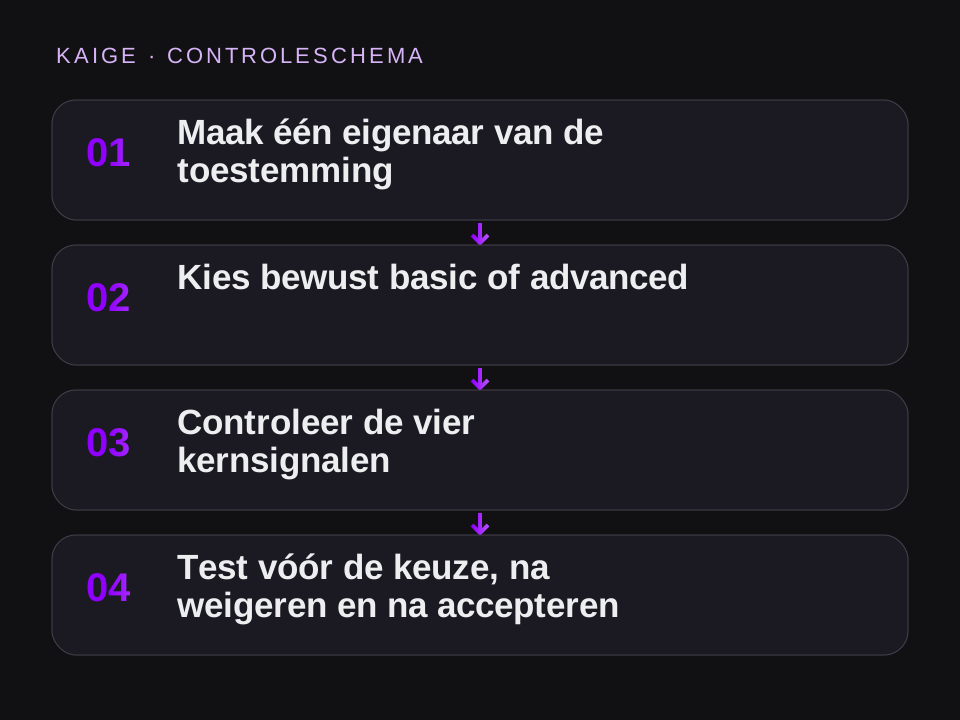
Kies bewust basic of advanced
Google onderscheidt basic en advanced Consent Mode. Bij basic worden Google-tags vóór toestemming geblokkeerd. Bij advanced kunnen ze met geweigerde standaardwaarden al metingen zonder cookies verzenden. De technische keuze bepaalt dus welk gedrag je vóór een positieve keuze moet controleren.
Beoordeel die inrichting samen met je privacykader. ‘Zonder cookies’ betekent niet automatisch dat iedere gegevensverwerking geen beoordeling meer nodig heeft. Kies niet op basis van een belofte over meer conversies, maar op basis van de gegevensstroom die je kunt uitleggen en testen.

Controleer de vier kernsignalen
| Signaal | Wat je vastlegt |
|---|---|
| analytics_storage | Keuze voor opslag voor statistieken |
| ad_storage | Keuze voor opslag voor advertenties |
| ad_user_data | Keuze rond advertentiegebruik van gebruikersgegevens |
| ad_personalization | Keuze voor advertentiepersonalisatie |
Leg per bannerkeuze vast welke waarden je verwacht. Een bezoeker die alleen statistieken toestaat, hoort niet ongemerkt ook advertentiepersonalisatie aan te zetten. Controleer bovendien het gedrag van niet-Google-tags; die krijgen niet vanzelf de juiste blokkering omdat Google Consent Mode is ingericht.
Test vóór de keuze, na weigeren en na accepteren
- Start met een schoon browserprofiel en noteer de standaardstand.
- Open de tagpreview en bezoek een categorie en product.
- Weiger optionele categorieën en controleer de signalen en verzoeken.
- Pas de voorkeur aan en controleer of de update op die pagina aankomt.
- Voer een testbestelling uit en vergelijk de geregistreerde aankoop.
- Trek toestemming in en herhaal de relevante handeling.
Bewaar niet alleen een screenshot van het toestemmingspaneel. Noteer ook welke tags werkelijk worden geladen en welke gebeurtenis wordt doorgestuurd. Google adviseert de consentupdate te verwerken op de pagina waar de keuze plaatsvindt, vóór een volgende paginanavigatie.
Verbind toestemming met je WooCommerce-events
Beschrijf welke gebeurtenissen je nodig hebt: product bekijken, toevoegen, checkout beginnen en aankoop. Kies één bron per gebeurtenis en noteer de trigger. Een bedankpagina die opnieuw geopend kan worden is geen onbeperkte bron voor nieuwe aankopen. Gebruik een herkenbare transactie-ID om de meetroute te controleren.
Plaats geen e-mailadressen, adressen of ordernotities in eventnamen of openbare URL’s. Controleer met testgegevens of product-ID’s, bedragen en valuta de juiste betekenis hebben. Vergelijk aantallen uit verschillende systemen pas nadat je weet welke toestemming, periode en definitie ieder systeem gebruikt.
Werk met een herhaalbaar opleverrapport
Gebruik een matrix met één regel per cookiekeuze, de vier waarden, verwachte tags en werkelijke uitkomst. Voeg datum, container-versie en geteste routes toe. Zo wordt een volgende update een vergelijking met een bekende situatie in plaats van een nieuwe zoektocht.
kan de banner en Consent Mode-integratie verzorgen. Controleer de implementatie op jouw webshop en de gebruikte productdocumentatie. Voor inrichting en controle kun je
; een automatische configuratie vervangt het testverslag niet.
Veelgestelde vragen
Waarom wijken GA4 en WooCommerce van elkaar af?
Onder meer toestemming, blokkering, periode, eventdefinitie en dubbele registratie kunnen verschillen veroorzaken. Reconstrueer enkele testtransacties voordat je een totaalverschil aan één oorzaak toeschrijft.
Regelt Consent Mode ook mijn Meta-pixel?
Controleer die afzonderlijk. Google Consent Mode is geen algemene blokkering van alle leveranciers. Leg per tag vast aan welke keuze de uitvoering gekoppeld is.
Zet de volgende stap met jouw website.
Vertel wat je wilt verbeteren en waar je nu tegenaan loopt. We bespreken welke aanpak bij jouw project past.


